
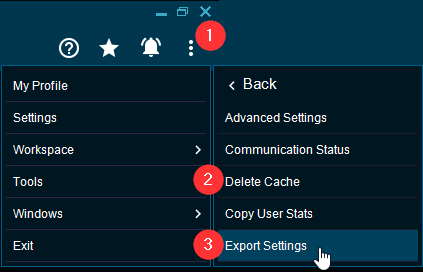
Infront Professional Terminal ab Version 8.6.400 verfügt über die Option “Einstellungen exportieren”, mit der Benutzer die Desktop-Anwendung auf verschiedene Computer kopieren und dort einrichten können. Auf dieser Seite finden Sie eine Schritt-für-Schritt-Anleitung zur Verwendung des Tools “Einstellungen exportieren”Klicken Sie auf die drei Punkte in der oberen rechten Ecke des Terminals..
-
Klicken Sie auf das “3-Punkte-Menü” in der oberen rechten Ecke des Terminals.
-
Klicken Sie im sich öffnenden Menü auf “Extras“.
-
Wählen Sie im Menü “Extras” den Eintrag “Exporteinstellungen” aus.
-
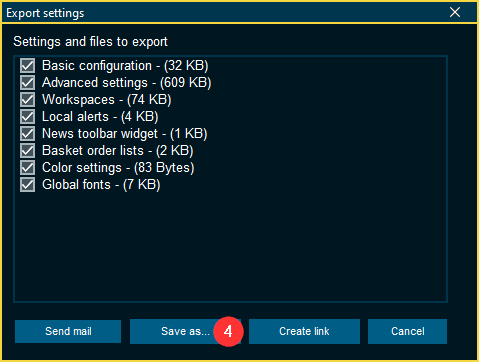
Wählen Sie den Button “Speichern unter…”, um eine gemeinsam nutzbare ZIP-Datei zu erstellen, die die Terminaleinstellungen und Arbeitsbereiche enthält.
-
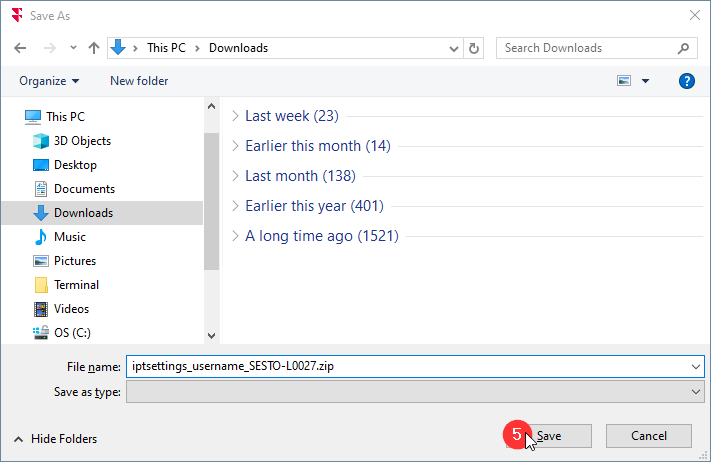
Wählen Sie den Zielordner aus, in dem Sie die Datei speichern möchten, und klicken Sie auf “Speichern”, um die Datei “Settings.zip” zu erstellen.
-
Übertragen Sie die Einstellungsdatei auf den Zielcomputer, auf den die Einstellungen exportiert werden sollen. Für die Übertragung können Sie E-Mail, Cloud-Speicher oder einen USB-Stick verwenden.
Einstellungen importieren
-
Starten Sie die Terminal-Anwendung auf dem Zielcomputer, auf den Sie die Einstellungen importieren möchten.
-
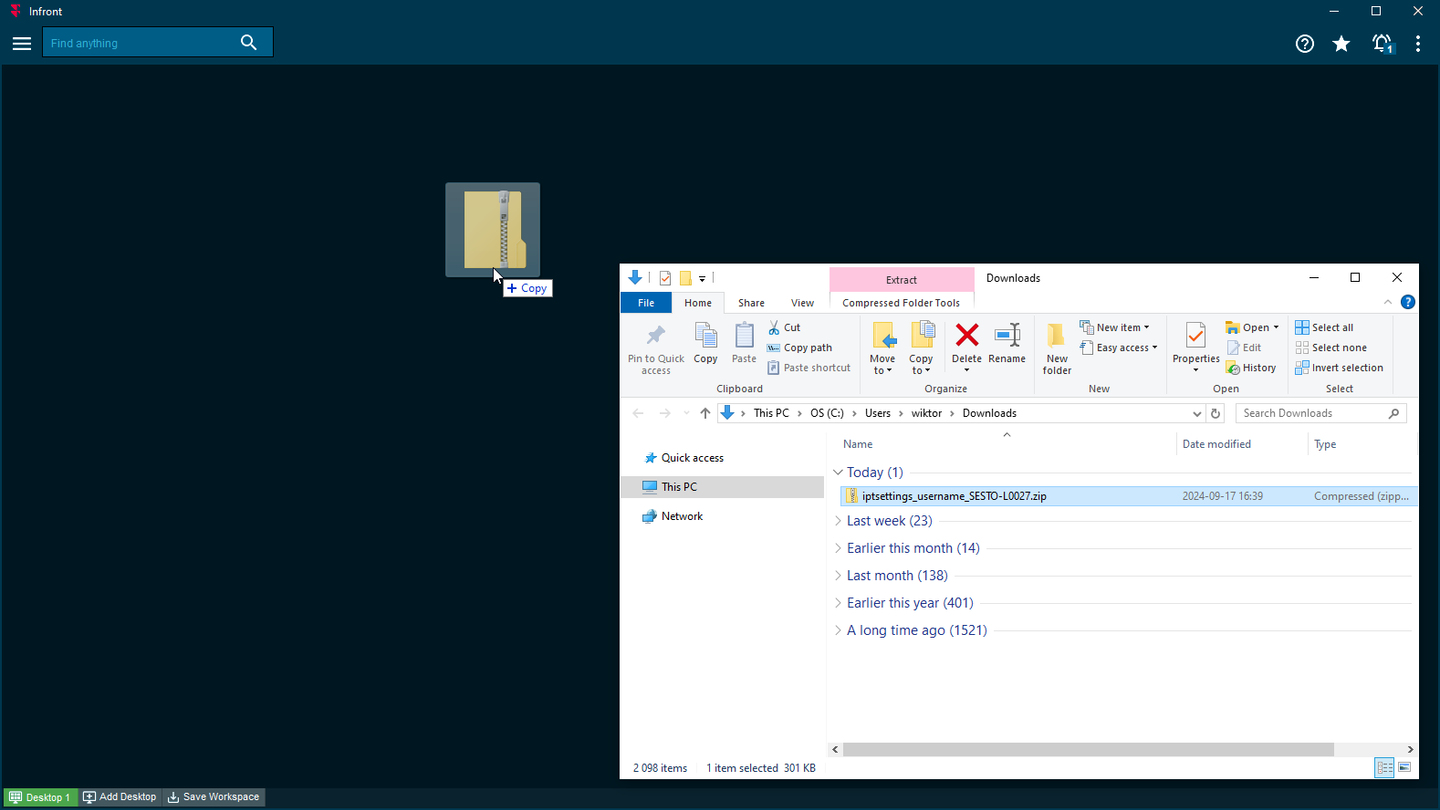
Suchen Sie im Datei-Explorer die übertragene Datei “Settings.zip”. Klicken Sie auf die Datei und ziehen Sie sie in das Terminalfenster.
-
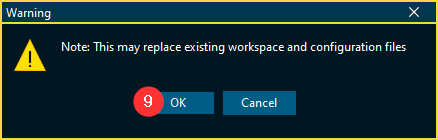
Klicken Sie in dem angezeigten Fenster auf “OK”, um die freigegebenen Einstellungen zu importieren.
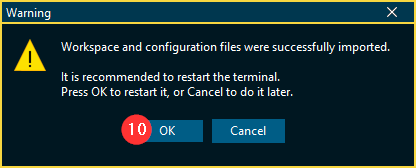
10. Diese Meldung wird angezeigt, sobald die Einstellungen importiert wurden. Drücken Sie auf “OK”, um das Terminal neu zu starten.