
Erweiterte Einstellungen öffnen
Um die "Erweiterten Einstellungen" zu öffnen, öffnen Sie das Einstellungsmenü "⋮" oben rechts, wählen Sie "Extras" und dann "Erweiterte Einstellungen".
Kontoeinstellungen
Das Dialogfenster "Kontoeinstellungen" besteht aus 4 Unterkategorien.
Anmeldung
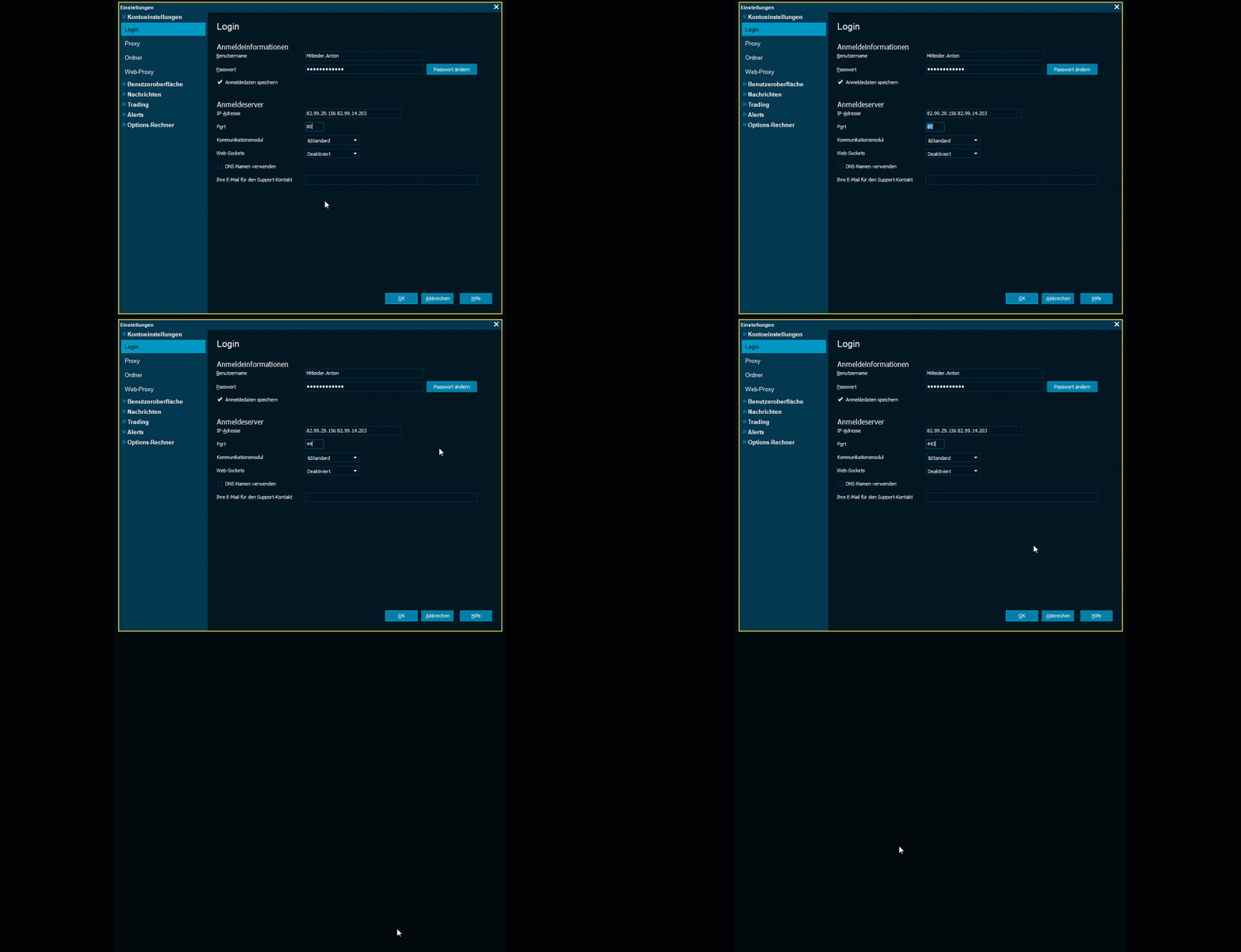
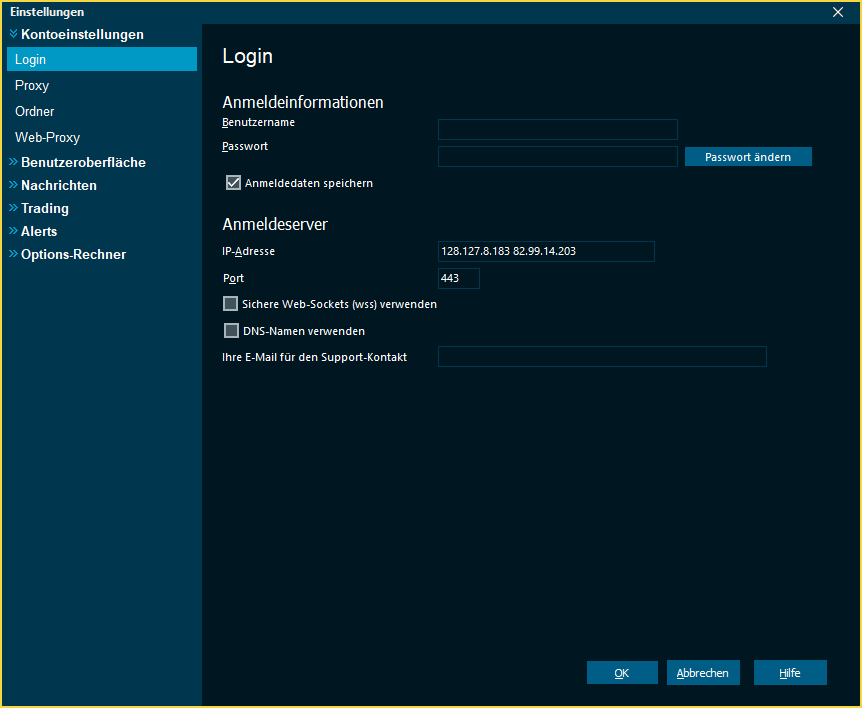
Neben dem Benutzernamen und dem Passwort aus dem Einstellungsfenster können Sie hier auch die IP-Adresse und die Port-Informationen eingeben.
Wenn die Firewall den Zugriff auf Infront Professional Terminal blockiert, versuchen Sie, den Port auf einen der folgenden Ports zu ändern und starten Sie Infront Professional Terminal neu:
-
80/tcp
-
443/tcp
-
11111/tcp
-
40000/tcp
Proxy
Diese Einstellungen sind nur für fortgeschrittene Benutzer gedacht. Wenden Sie sich nach Möglichkeit an Ihren Netzwerkadministrator.
|
Element |
Beschreibung |
|---|---|
|
Automatische Konfiguration |
Diese Einstellung wird verwendet, wenn Ihr Netzwerkadministrator ein automatisches Konfigurationsskript (mit Proxy-Informationen, normalerweise PAC-Dateien oder ähnliches) bereitstellt. |
|
Proxy-Einstellungen |
Hier können Sie die Proxy-Einstellungen konfigurieren. |
|
Firewall-Anmeldung |
Fügen Sie Ihren Benutzernamen und Ihr Passwort hinzu, wenn Sie eine lokale Firewall verwenden, die eine Anmeldung für ausgehende Verbindungen erfordert. |
Ordner
Gibt an, wo die verschiedenen Daten von Infront Professional Terminal gespeichert werden sollen. Die Ordner müssen eindeutig sein, und die Standardeinstellungen sind für die meisten Benutzer ausreichend.
Web-Proxy
Web Proxy wird als Proxy-Parameter für webbasierte Fenster und Webdienste verwendet.