
Die meisten Fenster im Infront Professional Terminal verfügen über ein Menüicon "⋮" in der oberen rechten Ecke für den schnellen Zugriff auf die Einstellungen des aktuellen Fensters.
Unten sehen Sie ein Beispiel für das Menü im Fenster "Unternehmen":
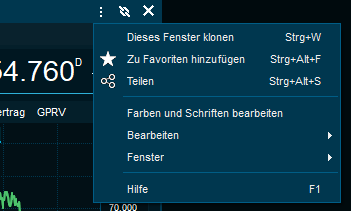
Allgemeine Befehle für alle Fenstermenüs
-
Dieses Fenster klonen
-
Zu Favoriten hinzufügen
-
Teilen
-
Farben und Schriften bearbeiten
-
Fenster
-
Hilfe
Dieses Fenster klonen
Erzeugt ein Duplikat des aktuellen Fensters.
Das Klonen eines Fensters fügt ein Fenster mit der gleichen Größe hinzu. Suchen Sie im aktiven Fenster nach einem anderen Instrument. So können Sie Ihrem Workspace schnell eine Vielzahl von Informationen hinzufügen.
Zu Favoriten hinzufügen
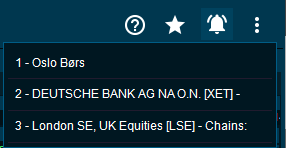
Fügt das Fenster als Favorit hinzu. Die Favoriten sind über das Hauptmenü ganz rechts verfügbar.
Teilen
Weitere Informationen finden Sie unter Fenster teilen.
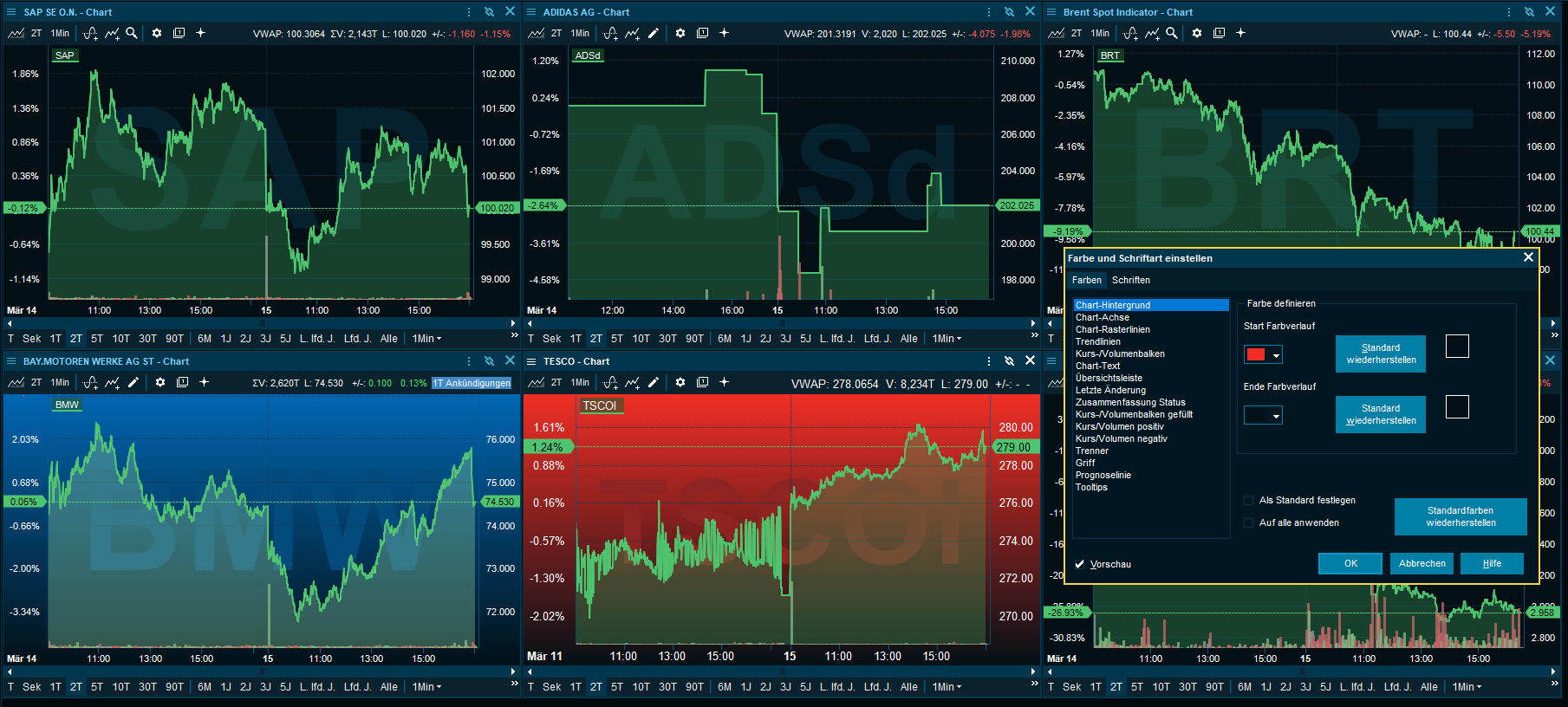
Farben und Schriften bearbeiten
Ändern Sie Farben und Schriftarten für verschiedene Fenster.
Fenster
|
Element |
Beschreibung |
|---|---|
|
Zusätzliche Infos anzeigen |
Deaktivieren Sie diesen Befehl, um die Leiste mit den zusätzlichen Informationen auszublenden. Verwenden Sie die Taste <F11> oder wählen Sie den Befehl aus dem Menü, um ihn erneut anzuzeigen. |
|
Beschriftung anzeigen |
Heben Sie die Auswahl auf, um die Titelleiste des Fenster auszublenden. Verwenden Sie die Taste <F12> oder wählen Sie den Befehl aus dem Menü, um diesen erneut anzuzeigen. |
|
Fenster anheften |
Sie können erzwingen, dass ein Fenster für alle Desktops auf dem Bildschirm bleibt (siehe Desktop). Dies ist nützlich für Fenster, die Sie immer sehen möchten - egal, auf welchen Desktop Sie wechseln. |
Hilfe
Öffnet die Online-Hilfe für dieses Fenster.