
Einleitung
Mit dem Trading-Journal können Sie Ihre Trades erfassen, kategorisieren und analysieren, um besser zu verstehen, welche Faktoren Ihre Performance beeinflussen. Es handelt sich um ein Diagnosetool, mit dem Sie erfolgreiche Gewohnheiten und verbesserungsbedürftige Bereiche identifizieren können. Die neue Version von IPT bietet neue Funktionen, um alle über das Terminal ausgeführten Trades zu erfassen, Kommentare zu einzelnen Trades zu speichern, Positionen mit Tags zu versehen und die Handelsperformance mit neuen Charting-Tools zu visualisieren.
Erste Schritte: Automatische Erfassung von Trades
Um die automatische Protokollierung von Trades starten, muss das Handelsfenster mit einem Trading-Service verbunden sein.
-
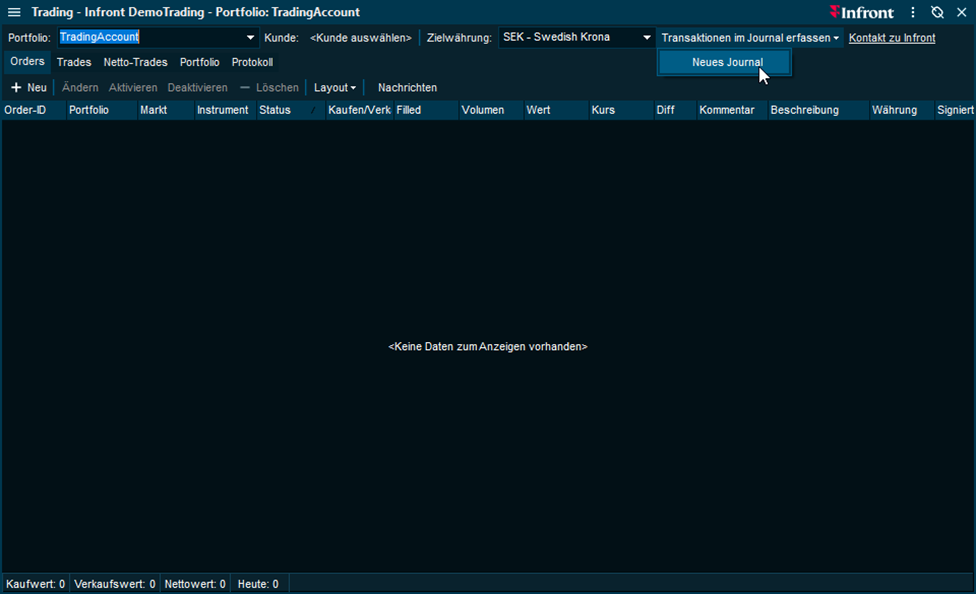
Öffnen Sie das Trading-Fenster (<STRG>+<UMSCHALT>+<O>) und melden Sie sich bei Ihrem Trading-Service an. Falls Sie keinen verbundenen Trading-Service haben, lesen Sie bitte den Abschnitt “Manuelle Erfassung” weiter unten.
-
Wählen Sie “Transaktionen im Journal erfassen”.
-
Wählen Sie in der Auswahlliste den Befehl NEUES JOURNAL.
-
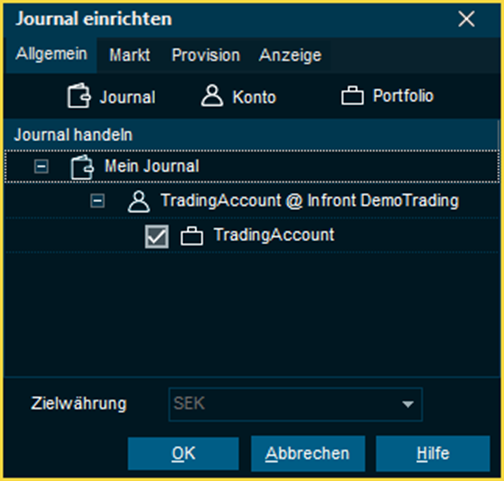
Wählen Sie im Fenster “Journal einrichten“ die Handelsportfolios aus, die im Journal erfasst werden sollen, geben Sie einen eindeutigen Namen für Ihr Journal ein und legen Sie eine Zielwährung fest.
Erfassungsmodi: Automatisch vs. Manuell
Automatische Erfassung von Trades:
Sobald ein Journal über das Trading-Fenster eingerichtet wurde, protokolliert das Terminal alle Trades automatisch in Echtzeit in dem soeben erstellten Journal.
Manuelle Erfassung von Trades:
Trades können manuell in das Trading-Journal eingegeben werden, wenn kein Trading-Service zur Erfassung von Trades eingerichtet wurde. Um ein manuelles Trading-Journal zu erstellen, öffnen Sie das Hauptmenü, wählen Sie die Registerkarte “Extras“ und dann in der Spalte “Trading“ die Option “Trading-Journal“. Im manuellen Modus muss jeder Trade manuell hinzugefügt werden, indem Sie auf das Symbol “Trade hinzufügen” klicken.
Offene und geschlossene Positionen
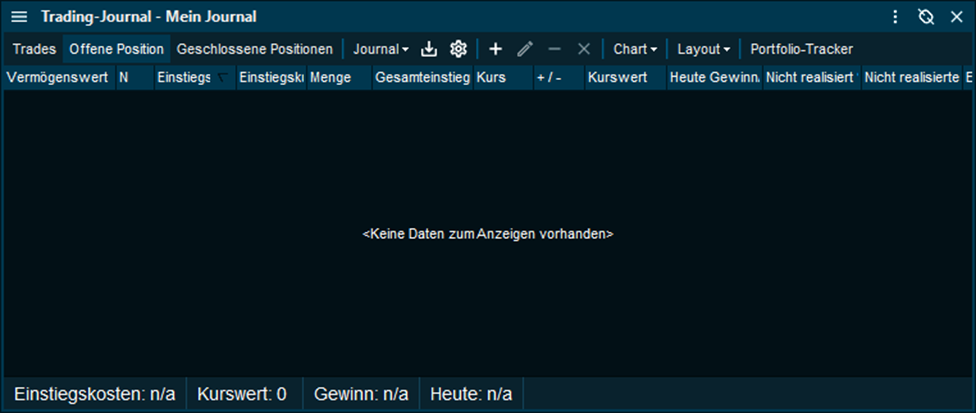
Das Trading-Journal zeigt Transaktionen in drei verschiedenen Ansichten an: “Trades”, “Offene Positionen” und “Geschlossene Positionen”.
Registerkarte “Trades”: Zeigt eine vollständige Liste aller Transaktionen an, die im aktuell ausgewählten Trading-Journal erfasst wurden.
Positionsansichten: In den Ansichten “Offene Positionen” und “Geschlossene Positionen” werden einzelne Kauf- und Verkaufstransaktionen nach dem gehandelten Instrument zu Transaktionsgruppen zusammengefasst. Eine Position gilt als geschlossen, wenn sich das Gesamtvolumen der Käufe und Verkäufe für ein Instrument auf null aufrechnet.
Position bearbeiten
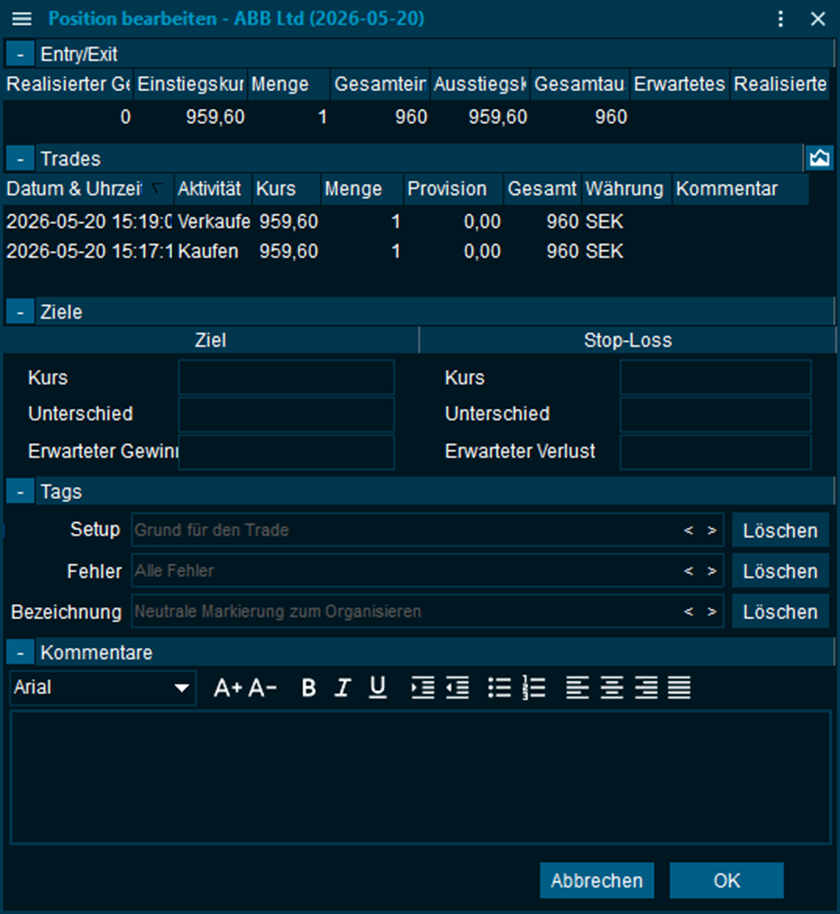
Öffnen Sie das Fenster “Position bearbeiten”, indem Sie auf eine Position doppelklicken oder die Position auswählen und auf das Stiftsymbol in der Symbolleiste klicken.
Geben Sie einen Zielkurs und einen Stop-Loss ein, um das erwartete Risiko-Rendite-Verhältnis für die Position während ihrer Laufzeit sowie das realisierte Risiko-Rendite-Verhältnis nach Schließung der Position automatisch berechnen zu lassen.
Der Abschnitt “Tags” ermöglicht die Kategorisierung einer Position in drei verschiedene vordefinierte Kategorien:
• Setup: Die Strategie oder der Grund für die Ausführung des Handels
• Fehler: Alle Fehler, die bei der Ausführung oder der angewandten Strategie begangen wurden.
• Bezeichnung: Allgemeiner Kontext, wie z. B. Marktbedingungen oder Sektor.
Am unteren Rand des Fensters “Position bearbeiten” können Sie beliebige formatierte Freitext-Kommentare zur Position eingeben.
Performance-Charts
Das Trading-Journal bietet zahlreiche Visualisierungstools, mit denen Sie Muster und Trends in Ihrer Handelsperformance erkennen können. Die Charts sind über den Dropdown-Menüpunkt „Chart“ in der Symbolleiste verfügbar.
Integration von Kurscharts
Visualisieren Sie Handelsausführungen direkt in einem Kurschart, um Einstiegs- und Ausstiegspunkte im Kontext zu überprüfen. Wählen Sie eine Position aus, öffnen Sie das Chart-Dropdown-Menü und wählen Sie “Journal-Trades”, um einen Kurschart des ausgewählten Instruments mit Kauf- und Verkaufstransaktionen zu öffnen.
Performance-Aggregation
Die grafische Darstellung im Trading-Journal ermöglicht die Visualisierung realisierter Gewinne und Verluste über mehrere Dimensionen hinweg. Durch die Visualisierung Ihrer Performance können Sie bestimmte Zeitpunkte, Strategien und Verhaltensweisen identifizieren, die Ihre Ergebnisse beeinflussen.
-
Histogramm:
Fasst Gewinne und Verluste nach Tageszeit, Handelsdauer, Einstiegskurs, Menge und Gesamt-Einstiegskosten zusammen. -
Balkendiagramm:
Kategorisiert die Performance nach Setup- und Fehler-Tags, Labels, Tickersymbolen und Zeiträumen (Wochentag, Monat und Jahr). -
Liniendiagramm:
Zeigt die kumulierten realisierten Gewinne und Verluste als Wertentwicklungskurve für die ausgewählte Währung an.
Die realisierten Ergebnisse werden pro Währung angezeigt und nicht umgerechnet. Für zusätzliche Kontextinformationen können Sie das Kontrollkästchen “Positionsanzahl” aktivieren, um die Gesamtzahl der Positionen anzuzeigen, die zu jeder Kategorie beitragen.
Alle Visualisierungen des Trading-Journals werden automatisch synchronisiert und aktualisiert, basierend auf der Spaltenfilterung, die im Hauptfenster des Journals angewendet wird.
Reviewed Tracking
Die Spalte “Überprüft” (“Reviewed”) dient dazu, nachträglich zu erfassen, welche Positionen Sie bereits überprüft haben. Wenn Sie das Kontrollkästchen für eine Position aktivieren, werden alle zugehörigen Trades automatisch als überprüft markiert. Sie können auch Spaltenfilter verwenden, um schnell Positionen zu identifizieren, die noch auf ihre Überprüfung warten.
Portfolio-Tracker
Offene Journalpositionen können im Portfolio-Tracker angezeigt werden, indem Sie im Fenster “Trading-Journal” auf die Schaltfläche “Portfolio-Tracker” in der Symbolleiste klicken. Die Positionsvolumina werden automatisch zwischen dem Trading-Fenster, dem Trading-Journal und dem Portfolio-Tracker über alle Fenster hinweg synchronisiert.