
Chart Order Entry
Verwalten und führen Sie Ihre Orders direkt im Chartfenster aus. Diese Funktion ermöglicht eine unmittelbare Interaktion mit dem Markt, indem Sie Orders direkt auf der Kursachse platzieren und ändern können.
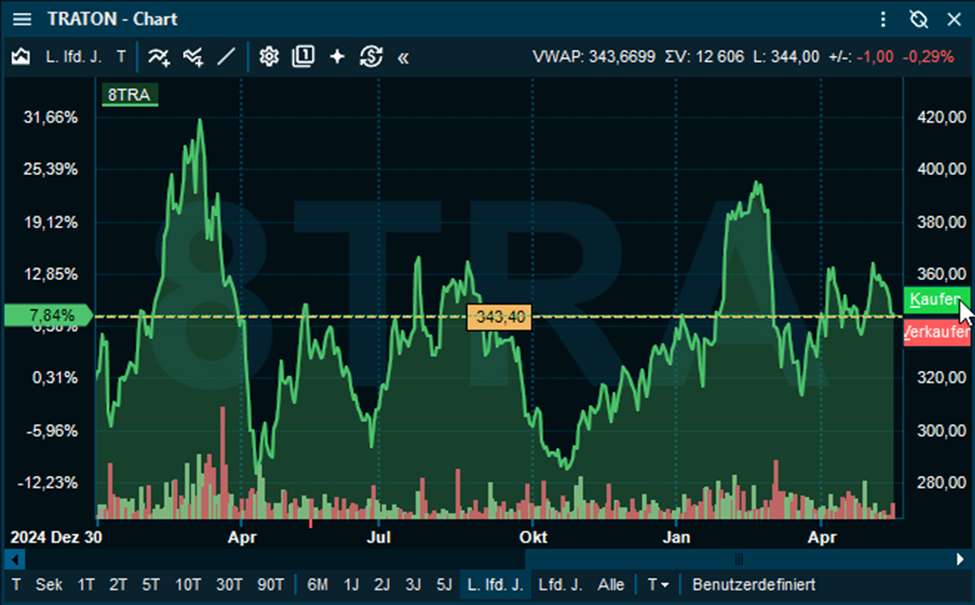
Order Entry aktivieren
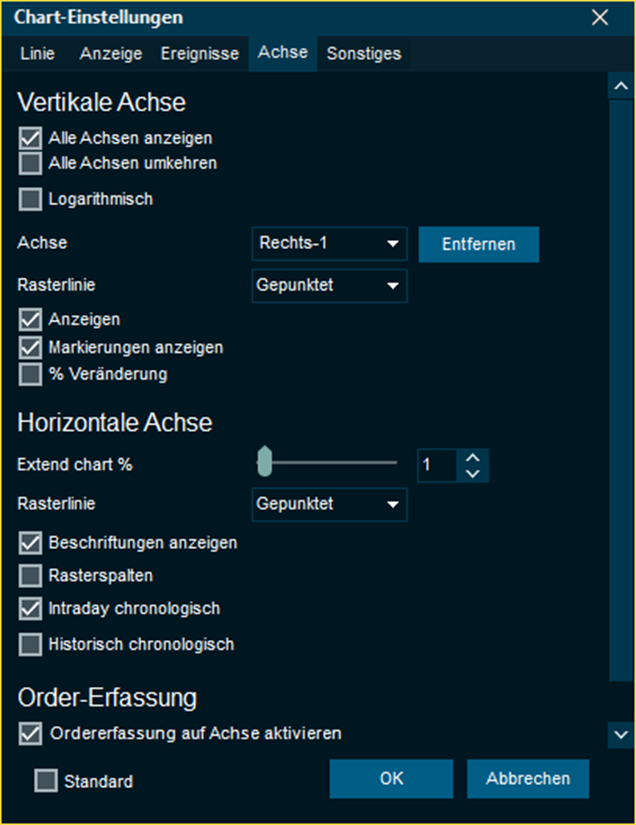
Die Ordererfassung im Chart kann für jeden einzelnen Chart aktiviert oder deaktiviert werden. So aktivieren Sie die Funktion:
-
Öffnen Sie die Chart-Einstellungen.
-
Wechseln Sie auf die Registerkarte “Achse”.
-
Aktivieren Sie das Kontrollkästchen “Ordererfassung auf Achse aktivieren”.
Order über Chart Order Entry platzieren
Sobald diese Funktion aktiviert ist, können Orders direkt im Chartfenster erfasst und geändert werden.
Order erfassen: Klicken Sie an einer beliebigen Stelle auf der Kursachse, um eine horizontale Kurslinie zu setzen.
Kurs anpassen: Klicken Sie auf die Kurslinie und ziehen Sie sie im Chart nach oben oder unten.
Ausführen: Klicken Sie auf die Kauf- oder Verkaufstaste auf der Achse, um das Ordererfassungsfenster zu öffnen, in dem Ihr Kurs bereits voreingestellt ist.
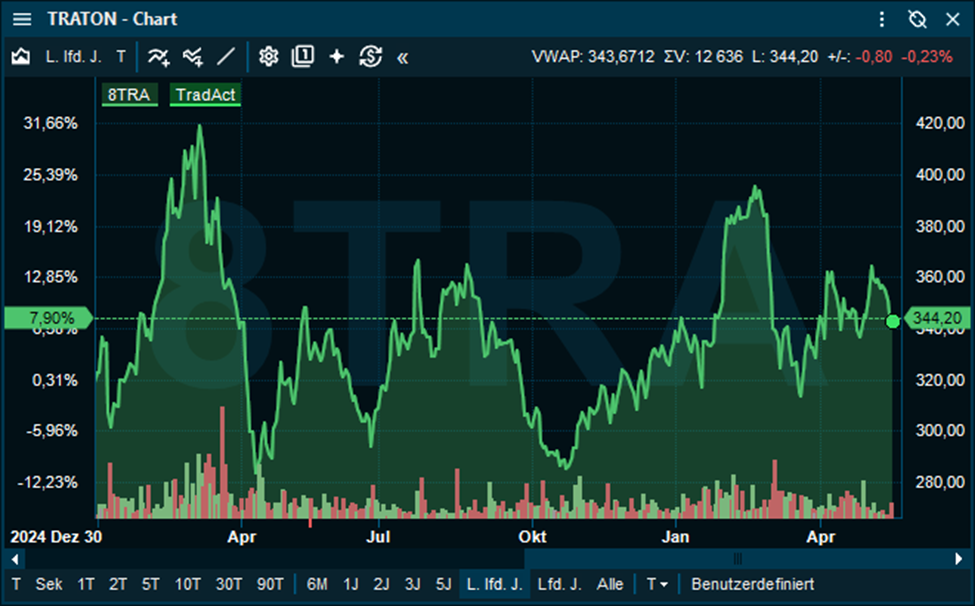
Trading Activity Indikator
Orderaufträge und Transaktionen können direkt im Chart angezeigt werden. Fügen Sie den Indikator “Trading Activity” hinzu, um Ihre aktiven Aufträge und vergangenen Transaktionen direkt im Chart anzuzeigen.
Aktive Orders bearbeiten: Klicken Sie auf eine beliebige Orderanzeige im Chart, um das Bearbeitungsfenster sofort zu öffnen.
Balkendiagramm auf der Registerkarte “Ketten” des Marktfensters
Es ist nun möglich, ein Ranglisten-Balkendiagramm der ausgewählten Kette im Marktfenster anzuzeigen. Es zeigt eine ausgewählte Anzahl der besten und schlechtesten Instrumente, sortiert nach einem Feldtyp Ihrer Wahl.
Anwendung
-
Das Ketten-Balkendiagramm ist in neuen Markt- und Kurslistenfenstern standardmäßig aktiviert. In bestehenden Arbeitsbereichen und auf bestehenden Desktops ist es nicht aktiviert.
-
Aktivieren Sie es, indem Sie im Dropdown-Menü “Ansicht” den Eintrag “Balkendiagramm anzeigen” auswählen.
-
Im folgenden Abschnitt wird beschrieben, wie das Balkendiagramm konfiguriert werden kann.
Symbolleiste: Verwenden Sie das Dropdown-Menü “Ansicht” auf der Registerkarte “Ketten”, um die Sichtbarkeit des Balkendiagramms sowie die Anzahl der für den Diagrammvergleich verwendeten Instrumente oder Felder anzupassen.
Farben: Die Farben der Balken richten sich nach dem Farbschema aus den Einstellungen für Farben und Schriftarten, wobei folgende Definitionen gelten: “Positive Veränderung”, “Negative Veränderung” und “Unverändert”.
Standard-Sichtbarkeit: Das Balkendiagramm ist standardmäßig sichtbar, wenn ein neues Marktfenster geöffnet wird. Bei Fenstern, die in einem Arbeitsbereich gespeichert sind, ist das Diagramm standardmäßig ausgeblendet und muss manuell aktiviert werden. Die Funktion kann im Bereich “Benutzeroberfläche”, Abschnitt “Allgemein” der erweiterten Einstellungen aktiviert oder deaktiviert werden.
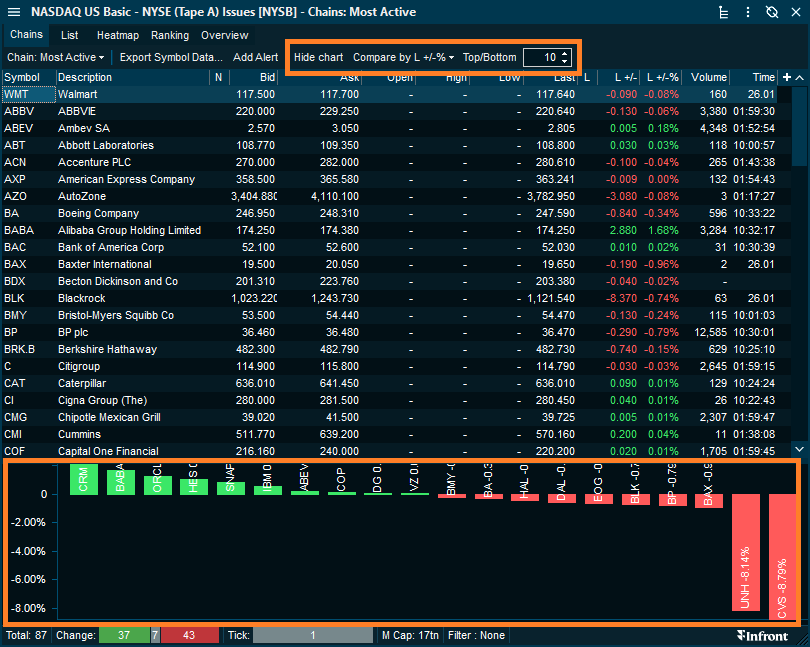
Die Symbolleiste auf der Seite “Ketten” des Marktfensters wurde um Steuerelemente erweitert, mit denen Sie das Balkendiagramm ein- oder ausblenden und dessen Inhalt ändern können.
-
Hide chart/Show chart: das Balkendiagramm ein- oder ausblenden
-
Compare by: wählen Sie den Feldtyp aus, nach dem die Instrumente sortiert werden sollen
-
Top/Bottom: legen Sie hier die Anzahl der Instrumente (Balken) fest
Die Farben der Balken entsprechen dem Farbschema aus den Einstellungen für Farben und Schriftarten mit den folgenden Definitionen: “Positive Veränderung”, “Negative Veränderung” und “Unverändert”.
Awesome Oscillator
Der Awesome Oscillator (AO) ist ein Indikator, der zur Messung der Marktdynamik verwendet wird. AO berechnet die Differenz zwischen zwei ausgewählten Perioden einfacher gleitender Durchschnitte, wobei die Standardperioden 5 und 34 betragen. Die verwendeten einfachen gleitenden Durchschnitte werden nicht anhand des Schlusskurses berechnet, sondern anhand der Mittelpunkte der einzelnen Balken. AO wird im Allgemeinen verwendet, um Trends zu bestätigen oder mögliche Umkehrungen zu antizipieren.
Indikator hinzufügen
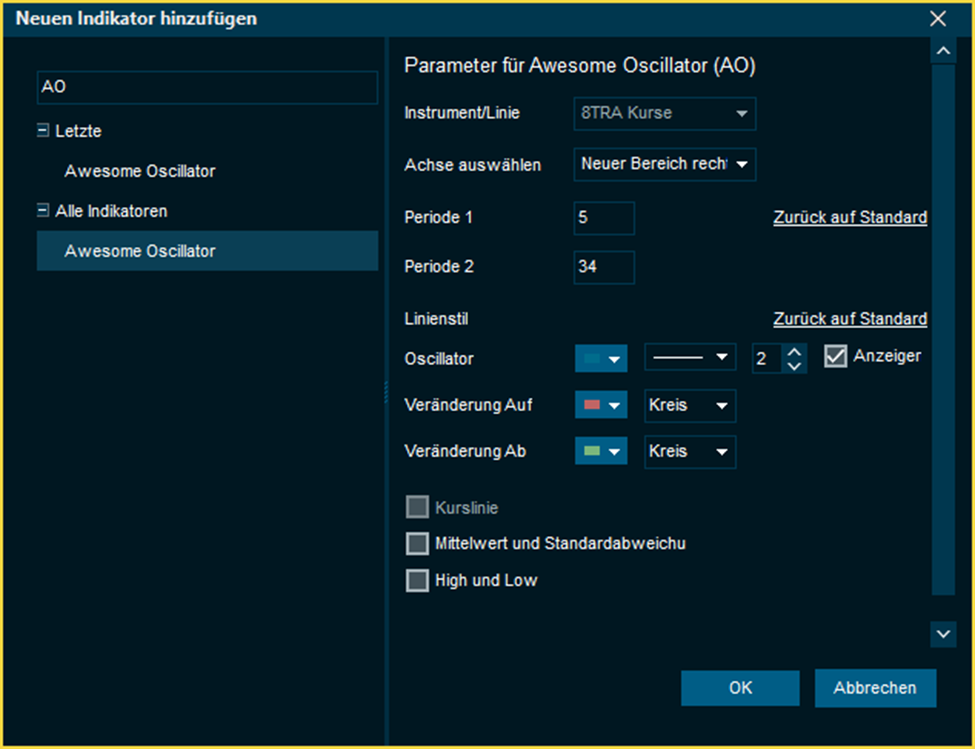
Klicken Sie in der Symbolleiste des Chartfensters auf das Icon “Indikator hinzufügen”, um das Dialogfenster “Neuen Indikator hinzufügen” aufzurufen.
Scrollen Sie in “Alle Indikatoren” nach unten oder geben Sie AO ein, um den Awesome Oscillator auszuwählen. Auf dieser Seite können Sie die beiden Zeiträume und die Farben des Indikators ändern. Wenn die Konfiguration abgeschlossen ist, klicken Sie auf “OK”, um den Indikator hinzuzufügen.
Interpretation und Anwendung
Aufgrund seiner Eigenschaft als Oszillator ist der Awesome Oscillator so konzipiert, dass seine Werte oberhalb und unterhalb einer Nulllinie schwanken. Die erzeugten Werte werden als Histogramm aus roten und grünen Balken dargestellt.
Grüner Balken: Der Wert ist höher als der des vorherigen Balkens.
Roter Balken: Der Wert ist niedriger als der des vorherigen Balkens.
Liegen die AO-Werte oberhalb der Nulllinie, deutet dies darauf hin, dass der kurzfristige Trend stärker ist als der langfristige. Liegen die AO-Werte unterhalb der Nulllinie, ist der kurzfristige Trend schwächer als der langfristige. Diese Informationen können für eine Vielzahl von Signalen genutzt werden.
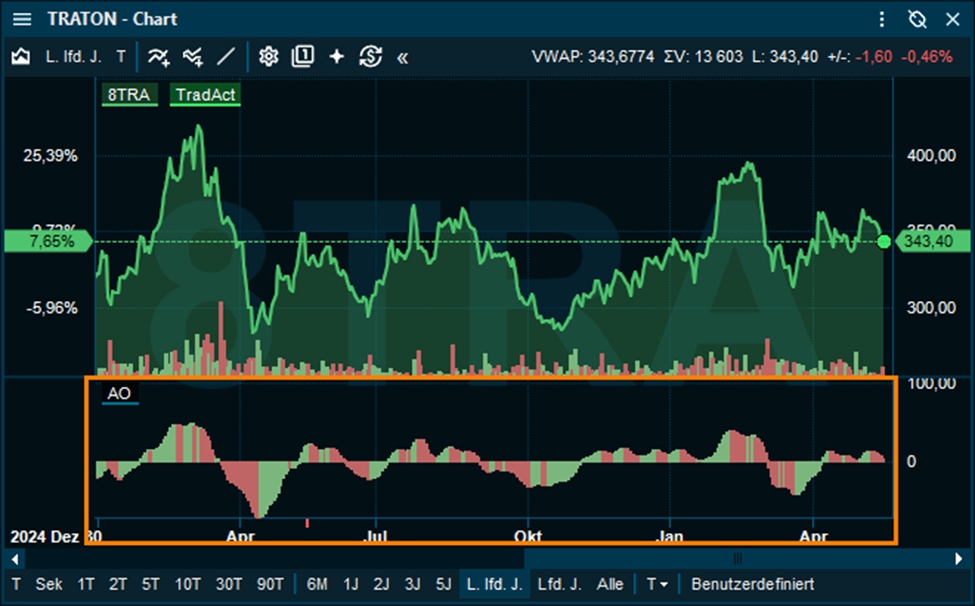
Das einfachste und grundlegendste Signal, das vom AO generiert wird, ist das Zero Line Cross. Dabei handelt es sich einfach um den Zeitpunkt, an dem der AO-Wert die Nulllinie nach oben oder unten überschreitet. Dies deutet auf eine Veränderung der Dynamik hin.
Wenn der AO die Nulllinie nach oben überschreitet, steigt die kurzfristige Dynamik nun schneller als die langfristige Dynamik. Dies kann eine bullische Kaufgelegenheit darstellen.
Wenn der AO die Nulllinie nach unten durchbricht, fällt die kurzfristige Dynamik nun schneller als die langfristige Dynamik. Dies kann eine bärische Verkaufschance darstellen.
Supertrend-Indikator
Der Supertrend-Indikator (SI) ist ein Trendfolger, der auf der Average True Range basiert. Die Berechnung seiner einzelnen Linie kombiniert Trenderkennung und Volatilität. Er kann verwendet werden, um Änderungen der Trendrichtung zu erkennen und Stopps zu positionieren.
Indikator hinzufügen
Klicken Sie in der Symbolleiste des Chartfensters auf das Icon “Indikator hinzufügen”, um das Dialogfenster “Neuen Indikator hinzufügen” zu öffnen.
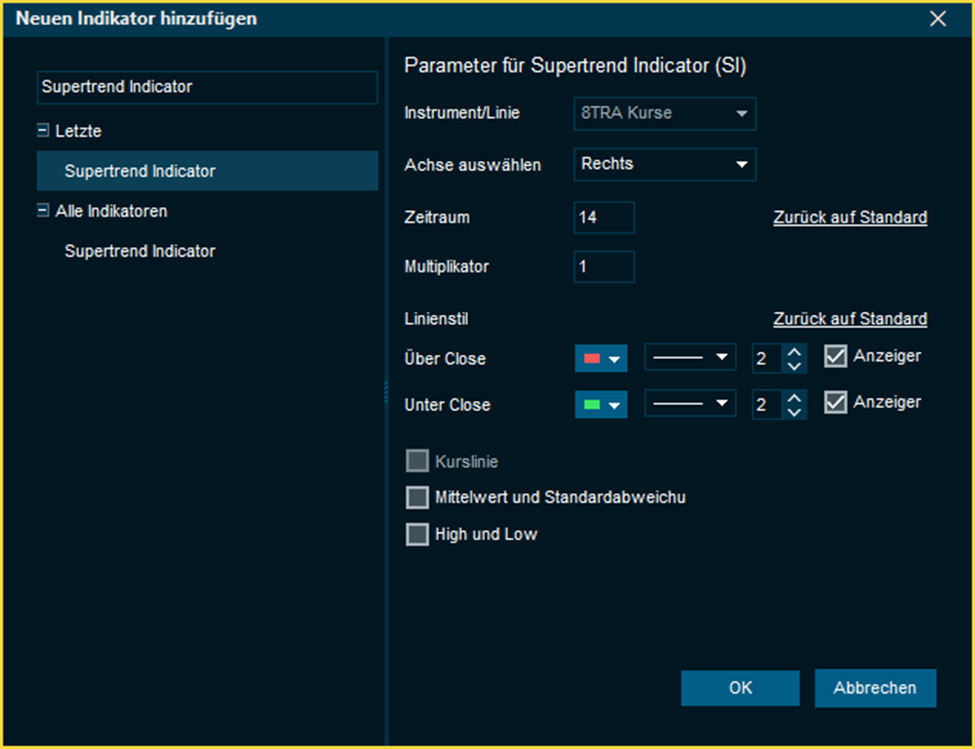
Scrollen Sie in “Alle Indikatoren” nach unten oder geben Sie SI ein, um den Supertrend-Indikator auszuwählen. Auf dieser Seite können Sie den Zeitraum, den Multiplikator und die Farben des Indikators ändern. Die Periodeneinstellung ist die Lookback-Länge für die ATR-Berechnung. Der Multiplikator ist der Wert, mit dem der ATR multipliziert wird, um die Bänder vom Preis auszugleichen. Sobald die Konfiguration abgeschlossen ist, klicken Sie auf “OK”, um den Indikator hinzuzufügen.
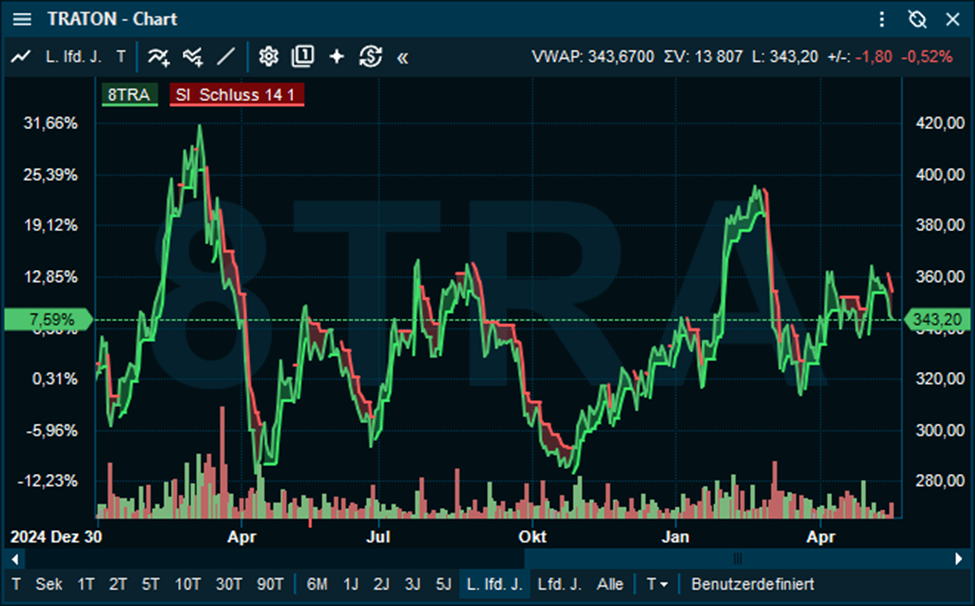
Der SI ist ein Trendfolgeindikator. Er wird über den Hauptkurschart gelegt, seine Kurven zeigen den aktuellen Trend an. Ein SI kann mit unterschiedlichen Zeiträumen (täglich, wöchentlich, intraday usw.) und für verschiedene Instrumente (Aktien, Futures oder Devisen) verwendet werden.
Wenn der Kurs unter die Indikatorenkurve fällt, wird diese rot und zeigt einen Abwärtstrend an. Umgekehrt wird der Indikator grün, wenn der Kurs über die Kurve steigt, und zeigt einen Aufwärtstrend an. Nach jedem Schlusskurs über oder unter dem SI entsteht ein neuer Trend.
Ichimoku Cloud
Die Ichimoku Cloud (ICHI) ist ein Paket aus mehreren technischen Indikatoren, die Unterstützung, Widerstand, Markttrend und Marktdynamik signalisieren. Sie ist einer der wenigen Indikatoren, die versuchen, mehrere aussagekräftige Erkenntnisse in einem zu vermitteln. Aus diesem Grund ist sie auf den ersten Blick schwer zu verstehen, wird aber häufig von professionellen Händlern und Marktteilnehmern verwendet.
Indikator hinzufügen
Klicken Sie in der Symbolleiste des Chartfensters auf das Icon “Indikator hinzufügen“, um das Dialogfenster “Neuen Indikator hinzufügen“ aufzurufen.
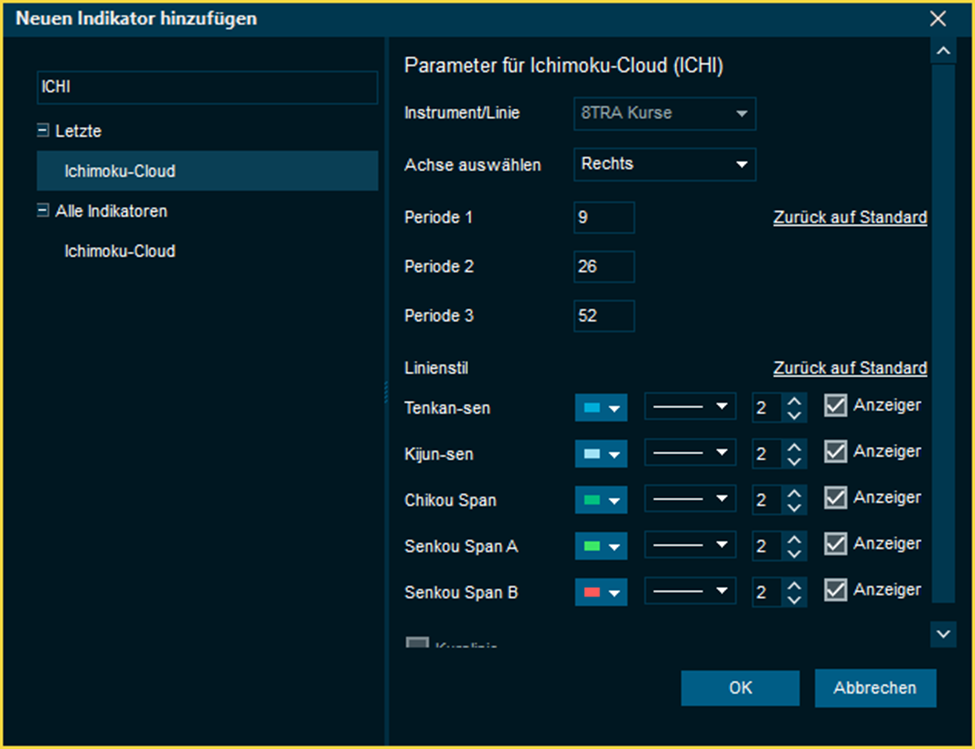
Scrollen Sie in “Alle Indikatoren“ nach unten oder geben Sie ICHI ein, um die Ichimoku Cloud auszuwählen. Auf dieser Seite können Sie die Länge der drei berechneten Perioden und die Farben der verschiedenen Ausgabelinien ändern. Sobald die Konfiguration abgeschlossen ist, klicken Sie auf “OK“, um den Indikator hinzuzufügen.
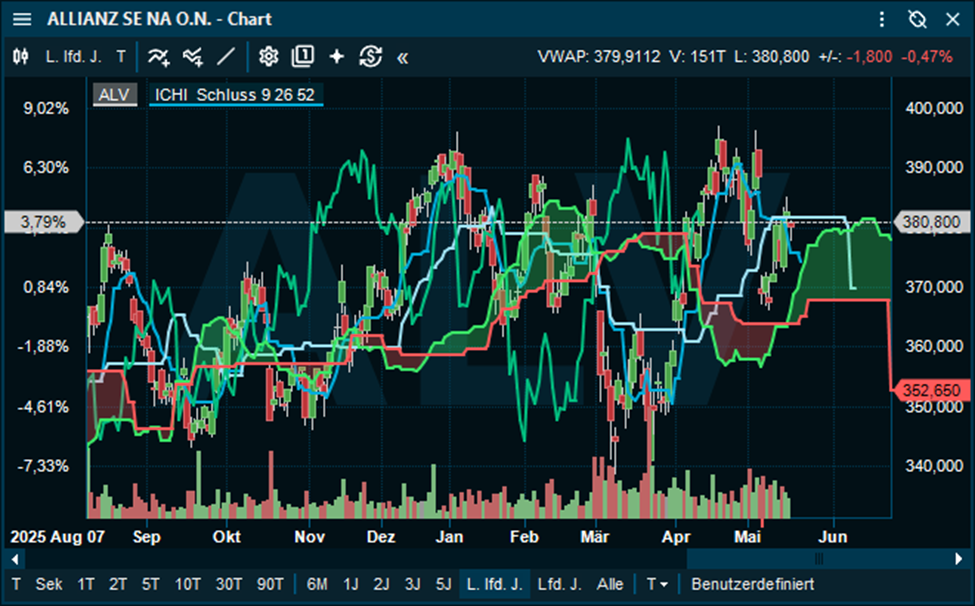
Die Wolke ist ein integraler Bestandteil des technischen Indikators als Ganzes und hilft Händlern und Anlegern, die spezifischen Berechnungen des Charts zu identifizieren. Ein Preis unterhalb der Wolke deutet auf einen Abwärtstrend hin, während ein Preis oberhalb der Wolke einen Aufwärtstrend anzeigt. Diese Trendsignale können sich verstärken, wenn sich sowohl die Wolke als auch der Preis in die gleiche Richtung bewegen. Ebenso können sich die Signale abschwächen, wenn sich die Wolke in die entgegengesetzte Richtung bewegt.
Durch die Verwendung verschiedener Durchschnittswerte liefert der Ichimoku-Cloud-Indikator Händlern und Anlegern wichtige und umfassende Dateninformationen. Die Trends sind stark, wenn der Kurs über der Wolke liegt, schwach, wenn der Kurs unter der Wolke liegt, oder im Übergang, wenn der Kurs innerhalb der Wolke zu sehen ist.
Indikator auf Indikator
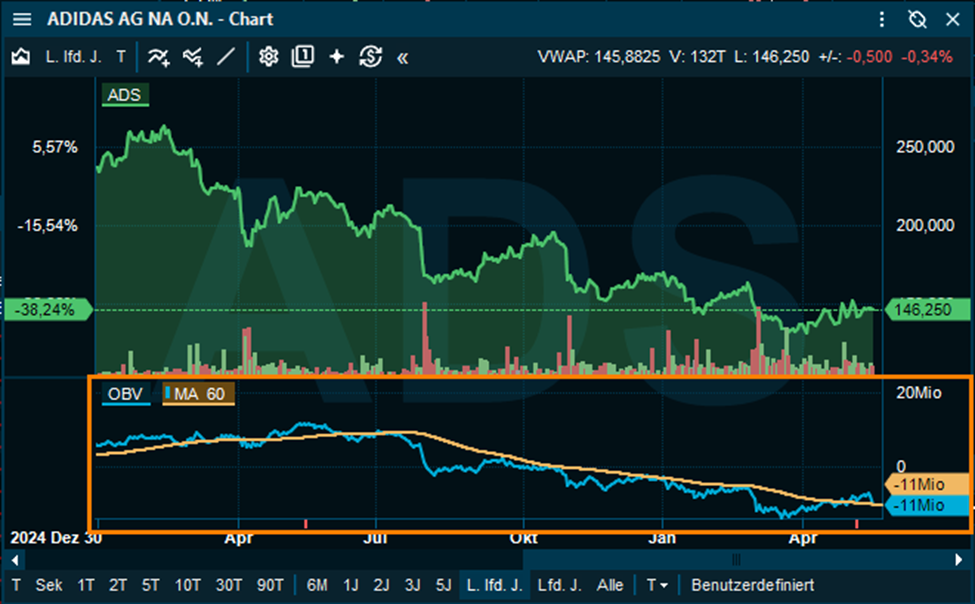
Die Funktion wurde verbessert, sodass es nun möglich ist, einen technischen Indikator hinzuzufügen, die auf der Grundlage aller anderen vorhandenen Indikatoren im Chart Berechnungen durchführt.
Indikator hinzufügen
Klicken Sie in der Symbolleiste des Chartfensters auf das Icon “Indikator hinzufügen“, um das Dialogfenster “Neuen Indikator hinzufügen“ aufzurufen.
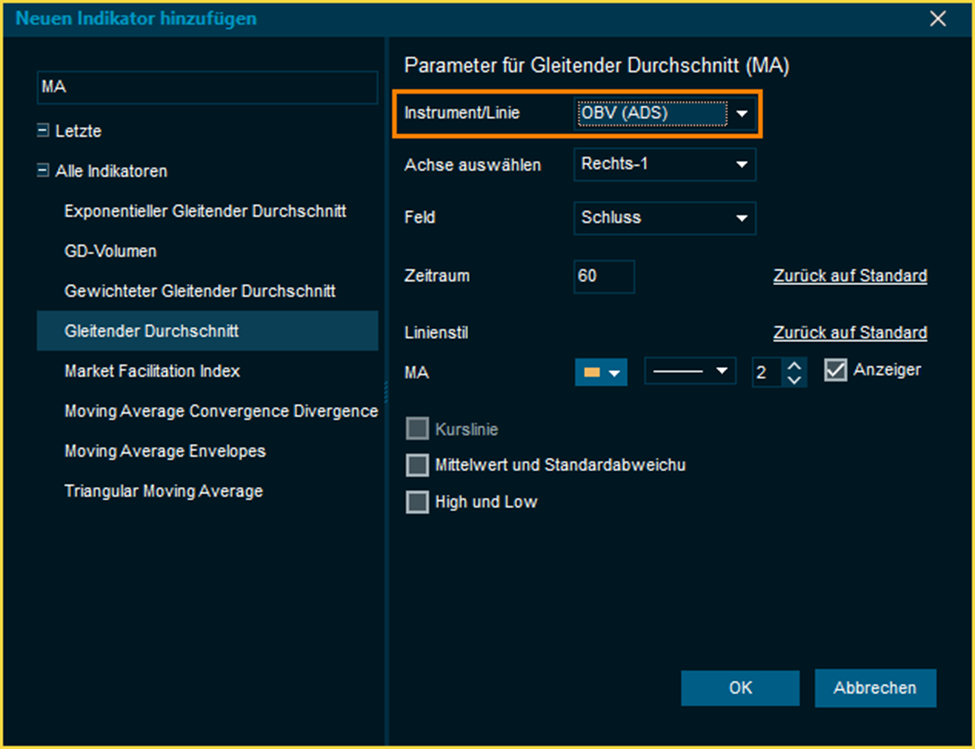
Scrollen Sie beispielsweise nach unten oder geben Sie MA ein, um den Indikator “Gleitender Durchschnitt“ auszuwählen. Wählen Sie auf der Einrichtungsseite im Dropdown-Menü “Instrument/Linie“ eine andere technische Studie aus. In diesem Beispiel wurde der On Balance Volume (OBV) bereits zum Chart hinzugefügt und kann nun als Berechnungsgrundlage ausgewählt werden. Das bedeutet, dass diese GD-Studie gleitende Durchschnitte für das OBV berechnet.
Unterstützung für Zielwährungen erweitert
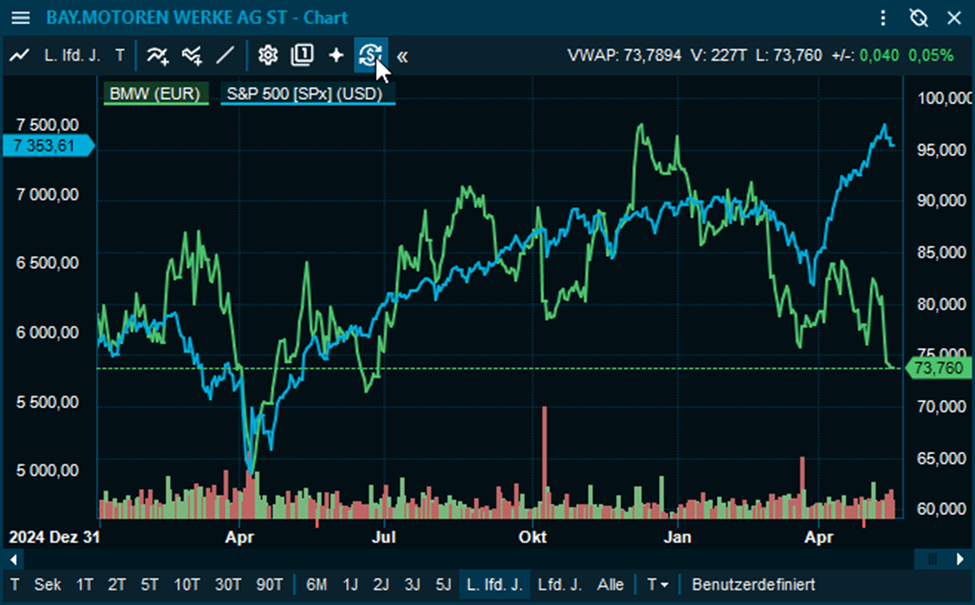
Es gibt nun zwei Ebenen für die Zielwährung im Chartfenster. Ebene 1 befindet sich auf Fenster-Ebene, wo alle Kurs-Charts in diese Währung umgerechnet werden, und Ebene 2 auf Chart-Ebene. Standardmäßig führt das Chart keine Währungsumrechnung durch, sondern zeigt alle Vergleichsstudien in ihrer jeweiligen Landeswährung an. Beispiel: In einem Chartfenster, in dem BMW.XET als primäres Instrument und S&P 500 als Vergleich auf der gegenüberliegenden Achse angezeigt werden, werden diese in ihren jeweiligen Landeswährungen EUR und USD dargestellt.
Anwendung
In der Symbolleiste des Chartfensters gibt es jetzt ein neues Icon “Zielwährung festlegen“, über die Sie das Dialogfenster “Zielwährung“ öffnen können.
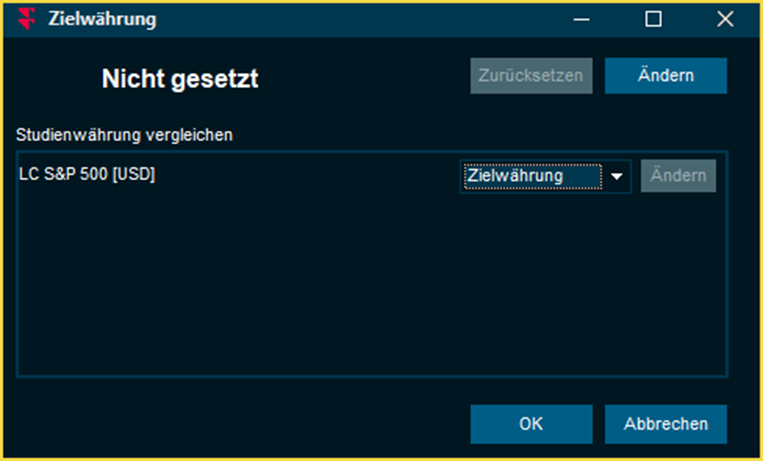
Von dort aus können Sie über den Button “Ändern“ eine Zielwährung auf Fenster-Ebene festlegen oder die Währung einer Vergleichsstudie ändern (überschreiben). Für Vergleichsstudien gibt es drei Optionen für die Währungsumrechnung:
-
Lokale Währung – die Vergleichsinstrumente werden immer in der Landeswährung gehalten
-
Zielwährung – die Vergleichszeitreihe wird immer in die Zielwährung des Chartfensters umgerechnet
-
Überschreiben – legen Sie eine Währungsumrechnung fest, die nur für diese Vergleichszeitreihe gilt
In diesem Beispiel wurde die Auswahl “Vergleichszeitreihe” auf “Überschreiben“ geändert. Klicken Sie dann neben der Dropdown-Liste auf “Ändern” und wählen Sie eine neue Währung speziell für diese Zeitreihe aus, beispielsweise EUR, um sie an die aktuelle Instrumentwährung des Chartfensters anzupassen, oder eine andere beliebige Währung. Beachten Sie, dass sich die Währungsumrechnung für diese Vergleichszeitreihe auch dann nicht ändert, wenn das Instrument im Chartfenster geändert wird.
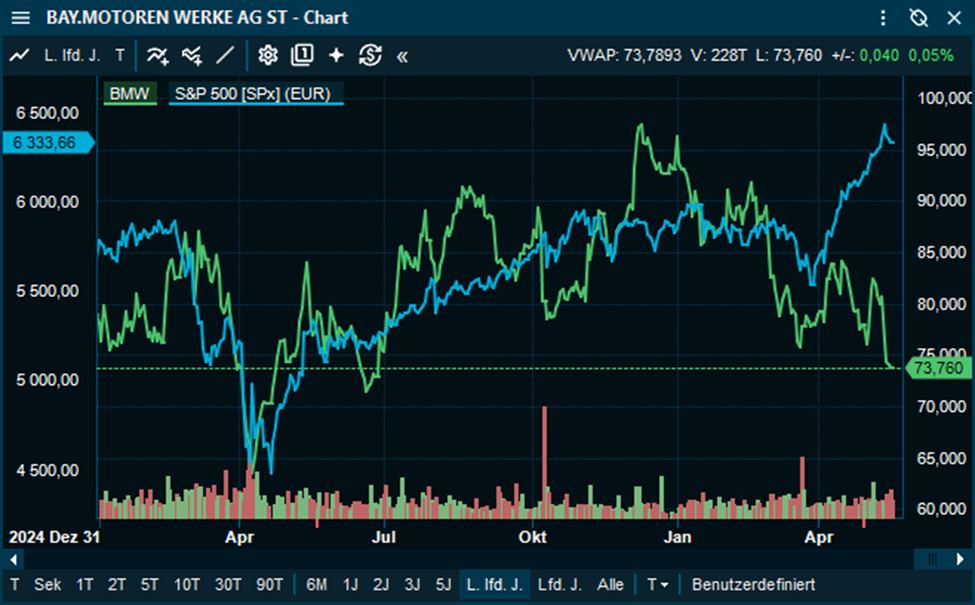
Die Kurse für die Vergleichszeitreihe werden nun in EUR umgerechnet, während das Chartfenster-Instrument seine Preise in der ursprünglichen Währung beibehält. Die Legende zeigt nun die Zielwährung für die umgerechneten Vergleichszeitreihen an. Wenn alle Zeitreihen im Chart immer in eine bestimmte Währung umgerechnet werden sollen, ist es besser, eine Zielwährung auf Fenster-Ebene festzulegen.
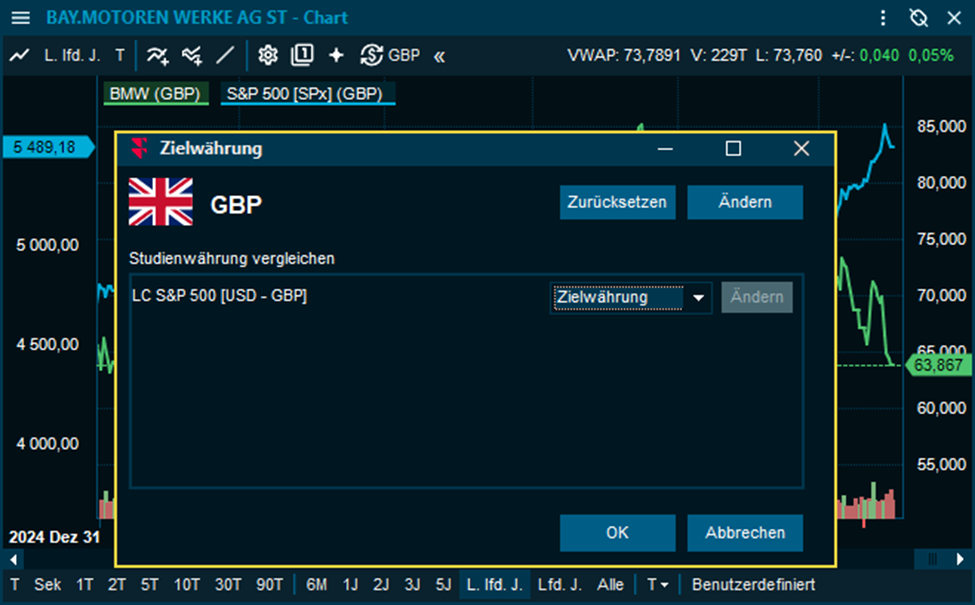
Klicken Sie auf den Button “Ändern“ oben rechts im Dialogfeld, um eine Zielwährung festzulegen. Alle technischen Indikatoren, die Kurse anzeigen, sowie alle Vergleichszeitreihen werden nun in diese Währung umgerechnet.